Tour pela interface
Conheça as áreas da tela do Tron Charts no desktop: a barra lateral, o cabeçalho e a área de trabalho onde ficam suas ferramentas. Para o celular, veja Interface no celular.
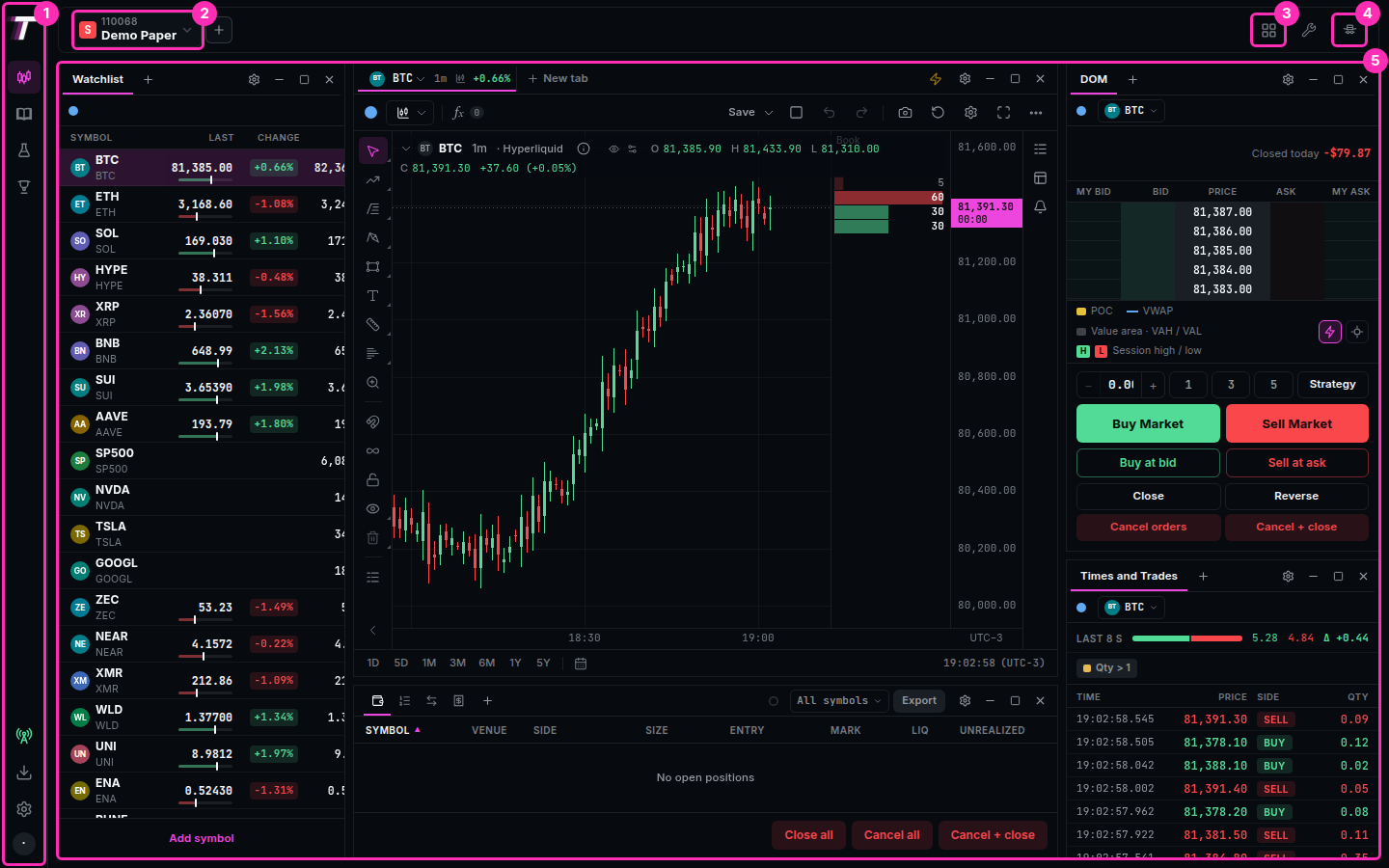
1 Barra lateral · 2 Seletor de conta · 3 Menu de áreas de trabalho · 4 Jesse · 5 Área de trabalho
Onde encontrar
A interface aparece assim que você abre a plataforma. A disposição do menu muda em Configurações > Aparência > Menu: Ambos fixos, Topo fixo ou Esquerda fixo.
Barra lateral
- Logo — clique para recolher ou expandir a barra.
- Módulos — Operar, Diário, Lab, Recompensas e, conforme o operador, Funded, Notícias e Copy. Itens que exigem login mostram "Entrar necessário" enquanto você está deslogado.
- Áreas de trabalho e Jesse — no modo Esquerda fixo, que não tem cabeçalho, eles passam para a barra lateral.
- Status do feed — a antena mostra a conexão dos dados: conectado, conectando, desconectado, erro ou atrasado. Em erro ou atraso, clique nela para tentar de novo.
- App desktop (Desktop app) — abre a página para baixar o app para desktop.
- Configurações e menu do perfil — o avatar abre Fazer o tour (Take a tour), Instalar app e Sair.
Cabeçalho
- Seletor de conta — mostra a conta ativa e suas métricas fixadas. Em Diário, mostra Diário mostra N (Journal shows N) e deixa marcar quais contas o diário inclui. Veja Contas de trading e seletor de conta.
- Menu de área de trabalho — troca, renomeia, duplica e cria áreas de trabalho.
- Ferramentas — adiciona uma ferramenta à área de trabalho; disponível em Operar.
- Jesse — ícone do assistente, no canto direito.
- Começar — botão que aparece no cabeçalho enquanto você está deslogado.
- Configurações do diário (Journal settings) — em Diário, o botão de configurações da barra do diário (tags, tipos, grupos e regras).
Área de trabalho
É o espaço central, em Operar. Cada ferramenta (gráfico, DOM, posições, lista de ativos) vive em uma janela ou painel que você move, redimensiona e organiza. Veja Áreas de trabalho, painéis e ferramentas e Catálogo de ferramentas.
Dica: digite qualquer letra, ou use
Ctrl+K(⌘Kno Mac), para abrir a busca e ir direto a um ativo, tempo gráfico ou indicador.
Perguntas frequentes
Onde fica a tela inicial? No desktop, a tela inicial é a própria área de trabalho em Operar. A tela de início com resumo de contas existe no celular; veja Tour guiado e tela inicial.
Por que alguns módulos não aparecem? Cada operador liga os módulos que oferece.