Áreas de trabalho, painéis e ferramentas
Sua tela de trading é organizada em três níveis: a área de trabalho (workspace) guarda o layout, os painéis dividem o espaço e as ferramentas (gráfico, DOM, posições e outras) ocupam esses painéis ou flutuam como janelas.
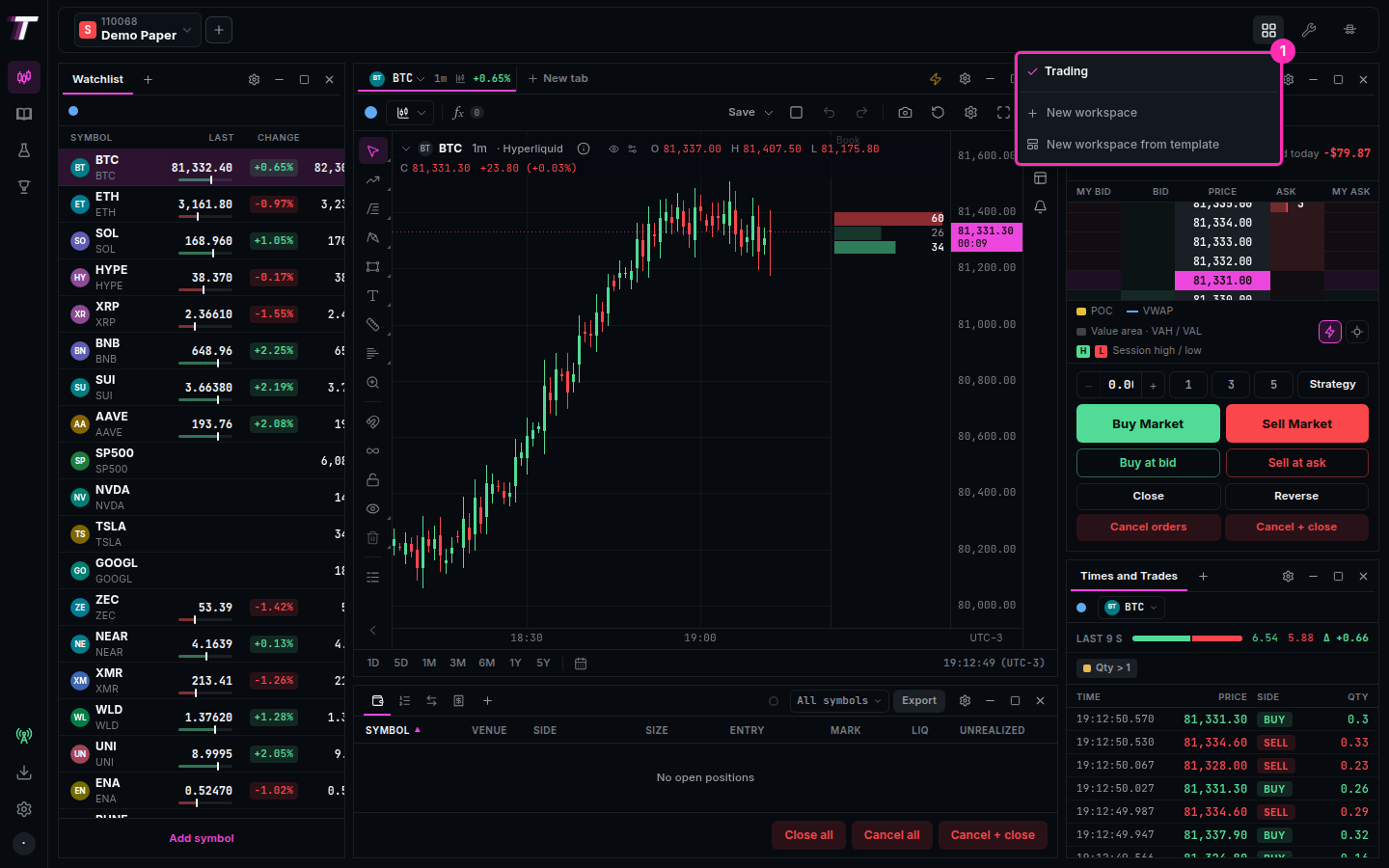
1 Menu de áreas de trabalho
Onde encontrar
O menu Áreas de trabalho (o ícone de grade, Área de trabalho: {nome} ao passar o mouse) fica no cabeçalho; no modo de menu Esquerda fixo (Left fixed), ele passa para a barra lateral. Ali você troca, renomeia, duplica, exclui e cria áreas de trabalho. O Diário tem workspaces próprios, como abas do diário (Novo workspace do journal, Novo a partir de modelo, Voltar ao modelo), separados dos acima.
Dois tipos de área de trabalho
Ao criar uma área, em Nova área de trabalho, você escolhe o Tipo:
- Janelas — o padrão. Começa com gráfico, lista de ativos, DOM e posições como janelas flutuantes que você move e redimensiona livremente. Veja Janelas flutuantes.
- Painéis — uma grade dividida. Você escolhe o número de painéis, preenche cada um com ferramentas e pode ajustar a estrutura depois. Veja Modo Editar layout.
O tipo é definido na criação e não alterna depois. Em Painéis, Sincronizar símbolo e Sincronizar intervalo fazem os gráficos acompanharem o mesmo ativo e tempo gráfico.
Painéis e ferramentas
Um painel é uma célula do layout com abas, como um navegador. Cada aba é uma ferramenta.
- Adicionar ferramenta — o botão
+na barra de abas abre o catálogo; veja Catálogo de ferramentas. - Trocar de aba — clique; arraste para reordenar.
- Remover ferramenta e Remover painel — o painel só é removido quando você fecha a última aba, com confirmação.
- Recolher — painéis recolhíveis fecham numa borda e abrem de novo com um clique.
- Trocar posição — arraste um painel e solte sobre outro (Solte para trocar).
Limites
| Limite | Valor |
|---|---|
| Áreas de trabalho (Operar) | até 5 (Máx. 5 áreas de trabalho) |
| Workspaces do diário | até 8 (Até 8 workspaces) |
| Gráficos por área | até 10 |
| Cada ferramenta (exceto gráficos) | até 4 por área |
| Gráficos | precisam do próprio painel |
Salvamento
As áreas de trabalho são salvas automaticamente no navegador do dispositivo. Elas não sincronizam entre dispositivos. Ctrl+S força o salvamento, e Ctrl+1 a Ctrl+9 trocam de área.
Dica: use Duplicar antes de testar um layout novo; se não gostar, volte à cópia.
Perguntas frequentes
Perdi meu layout em outro computador. Ele fica salvo só no dispositivo em que foi criado.
Posso mudar uma área de Janelas para Painéis? Não. Crie uma nova área do tipo desejado.