Interface no celular
No celular e no tablet em retrato, o Tron Charts troca a área de trabalho em janelas por uma interface própria, com barra de navegação inferior, uma tela de ferramenta por vez e uma faixa de risco enquanto houver posições ou ordens abertas.
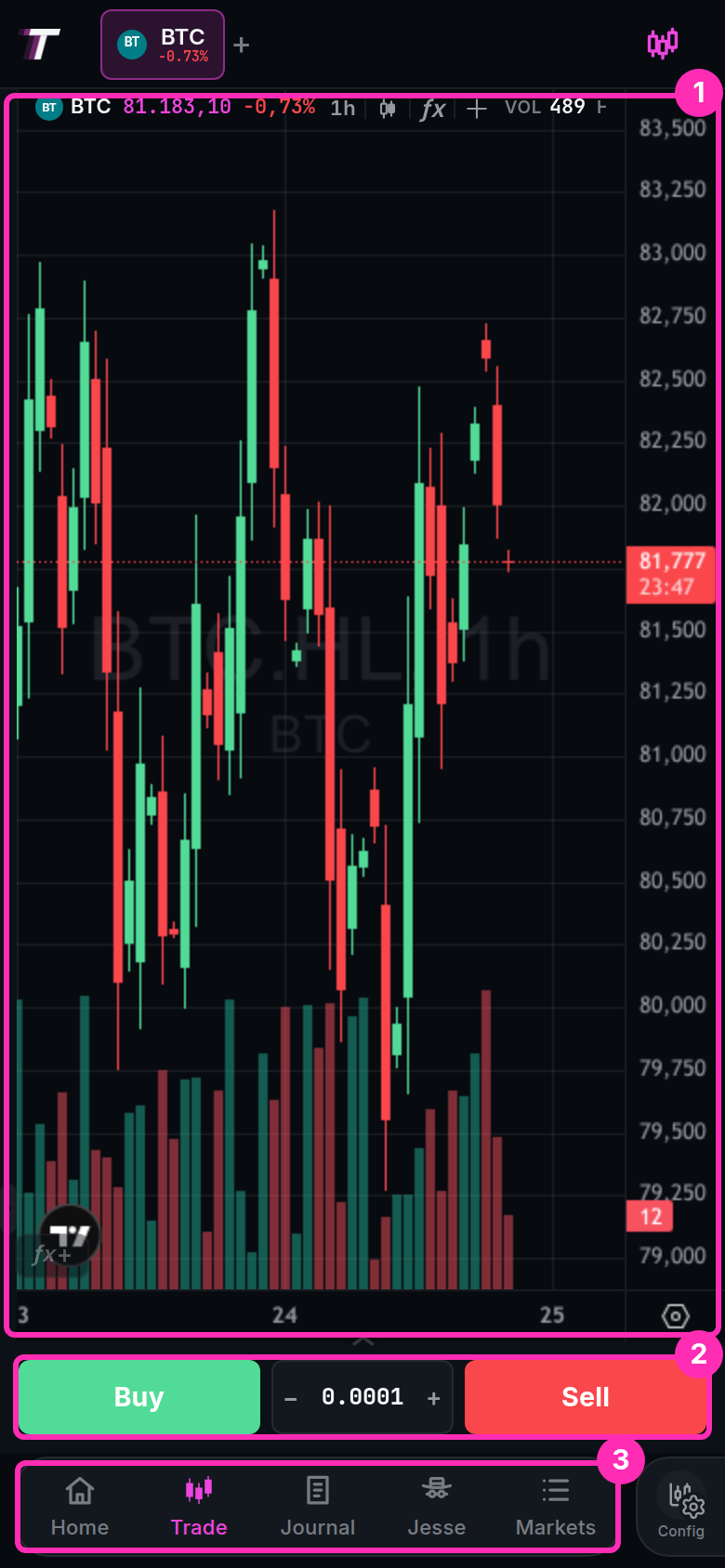
1 Gráfico · 2 Comprar e Vender com a quantidade · 3 Barra inferior de navegação
Onde encontrar
A interface móvel aparece sozinha em telas de até 768 px de largura, ou até 1024 px em retrato. Você pode instalar o app para abri-lo como aplicativo.
Barra de navegação
A barra inferior mostra cinco entradas. Por padrão: Início, Operar, Diário, Notícias (se o operador ligou) e Jesse. Sem Notícias, Mercados ocupa a quinta posição. Ao lado, o ícone do seu perfil (ou Config, quando uma ferramenta com configurações está aberta) abre o menu.
O restante do menu fica num painel que sobe da barra: Mercados (quando não está na barra), Posições, Laboratório de estratégias, Recompensas e, conforme o operador, Funded, Copy e Seguindo.
Para personalizar, abra o painel e use Editar menu: arraste um item para a barra para colocá-lo nela, Remover itens que não usa e Adicionar de volta quando quiser.
Faixa de risco
Na tela de operar, abaixo do gráfico, OP&L (P&L aberto) e CP&L (P&L realizado) do símbolo ficam acima de Comprar, da quantidade e de Vender. Enquanto houver posições ou ordens abertas, uma faixa de risco mostra também OP&L, Zerar tudo (Close all) e Ordens. O botão Zerar tudo (Close all) pede confirmação: Zerar todas as posições? As ordens abertas continuam ativas. Tocar em OP&L ou Ordens leva às tabelas de posições e ordens. DLL (limite de perda diária) e PTGT (meta de lucro) aparecem no menu do perfil, junto de OP&L e CP&L.
Menu do perfil
O botão do perfil fica à direita da barra: sua foto com o seu @usuário (ou o nome da conta) embaixo, ou Mais enquanto você está deslogado. O menu abre com o seu @usuário, os valores de OP&L, CP&L, DLL e PTGT e, abaixo deles, as configurações: a lista geral ou, quando o botão mostra Config, as configurações da ferramenta na tela. O rodapé tem o seletor de Idioma, a Moeda, Instalar app, o tema e Sair.
Tela Início e ferramentas
A tela Início reúne suas contas, o mapa de mercado e a agenda; veja Tour guiado e tela inicial. Cada ferramenta abre em tela cheia, uma de cada vez. O Super Charts tem versão própria para telas pequenas.
Perguntas frequentes
Por que não vejo Funded ou Copy? São módulos opcionais; aparecem se o operador os ligou.
Meu layout do desktop aparece no celular? Não. Áreas de trabalho em janelas existem só no desktop e não sincronizam entre dispositivos.