Modo Editar layout
O modo Editar layout é o editor estrutural das áreas de trabalho do tipo Painéis: dividir painéis, removê-los, redimensionar, torná-los recolhíveis e escolher as ferramentas de cada um. As mudanças só valem quando você salva.
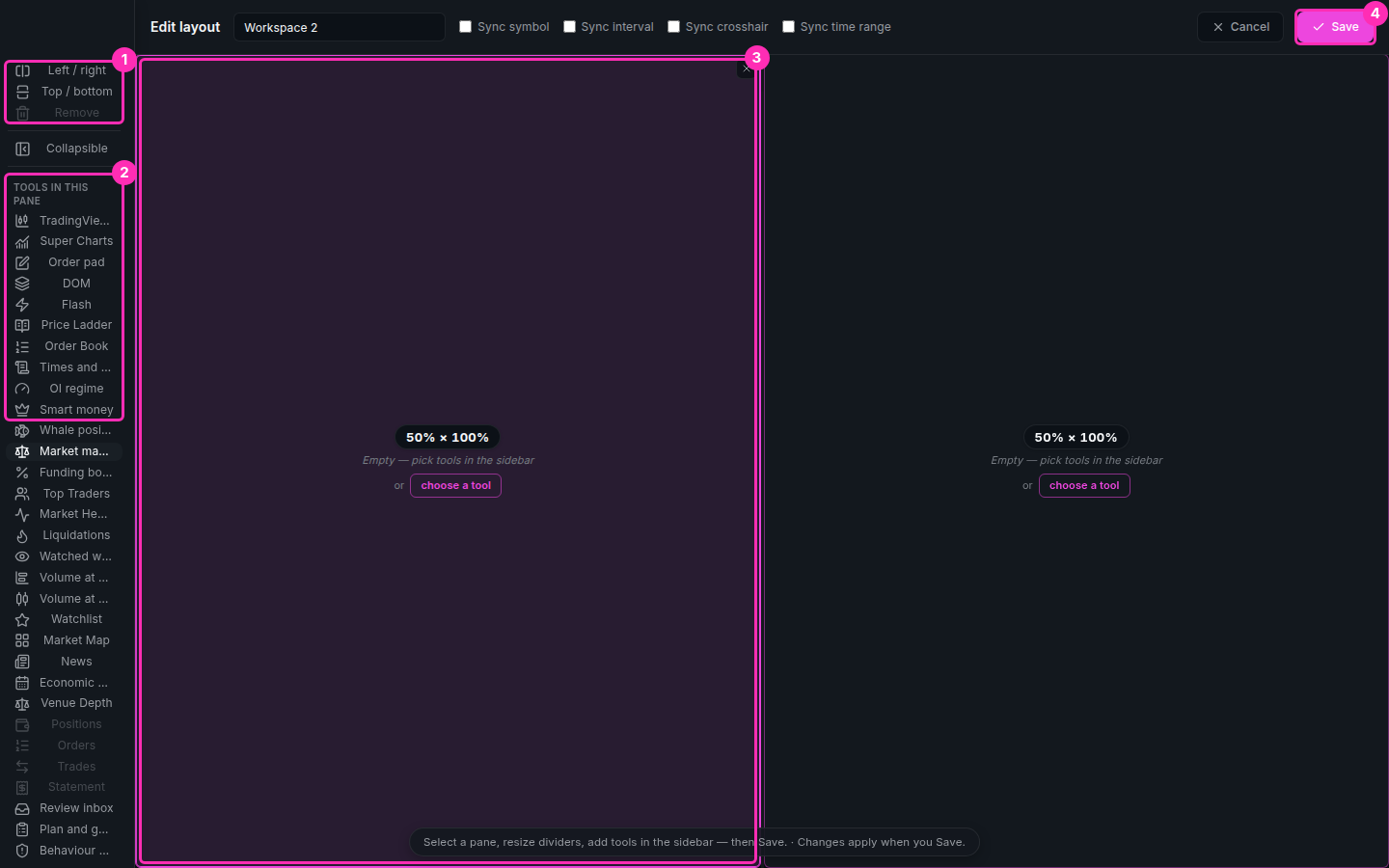
1 Dividir ou remover painel · 2 Ferramentas disponíveis · 3 Painel selecionado · 4 Salvar
Onde encontrar
No menu da área de trabalho, no cabeçalho, clique em Editar layout. A opção só aparece quando a área é do tipo Painéis. Em áreas do tipo Janelas, você reorganiza arrastando as janelas; veja Janelas flutuantes.
Editar
- Clique em Editar layout. Uma camada cinza cobre o esqueleto da área de trabalho.
- Selecione um painel. A dica na tela diz: selecione um painel, redimensione, adicione ferramentas na barra e depois salve.
- Ajuste o que precisar (veja abaixo).
- Clique em Salvar para aplicar ou em Cancelar para descartar tudo.
Você também pode renomear a área de trabalho no campo Nome da área de trabalho e marcar Sincronizar símbolo, Sincronizar intervalo, Sincronizar cursor e Sincronizar período para os gráficos.
O que dá para fazer num painel
| Ação | Como |
|---|---|
| Dividir | Dividir esquerda / direita ou Dividir cima / baixo |
| Redimensionar | Arraste os divisores entre os painéis |
| Remover | Remover painel (Remover painel do layout) |
| Recolher | Marque Recolhível e escolha onde ele Encaixa em |
| Ferramentas | Em Ferramentas neste painel, marque as que o painel terá |
Regras:
- Uma área de trabalho precisa de pelo menos um painel (Uma área de trabalho precisa de pelo menos um painel).
- Gráficos precisam do próprio painel.
- Painéis têm tamanho mínimo, então não dá para espremê-los até sumir.
Importante: ao salvar, o layout ao vivo é substituído pelo editado. Os gráficos que sobrevivem à mudança mantêm seu estado.
Perguntas frequentes
Cancelei sem querer o que editei. Cancelar descarta as alterações; refaça a edição.
Quero reorganizar em uma área de Janelas. Mova e organize as janelas direto, sem este modo.