Painel de ordens: visões Painel e Boleta
O Painel de ordens é a ferramenta principal para enviar ordens. Ele tem duas visões: o Painel (Pad: preço, quantidade, botões de compra e venda, margem, estratégia e ações de posição) e a Boleta (Ticket: abas de lado e de tipo de ordem, validade, mini book). Os antigos layouts Simples e Avançada foram unificados no Painel.
Onde encontrar
Adicione pelo seletor (Adicionar ferramenta > Painel de ordens). A engrenagem abre Configurações do Order pad. Em Geral, Versão alterna entre Painel (Pad) e Boleta (Ticket), e as chaves logo abaixo ligam ou desligam campos. Veja o Catálogo de ferramentas.
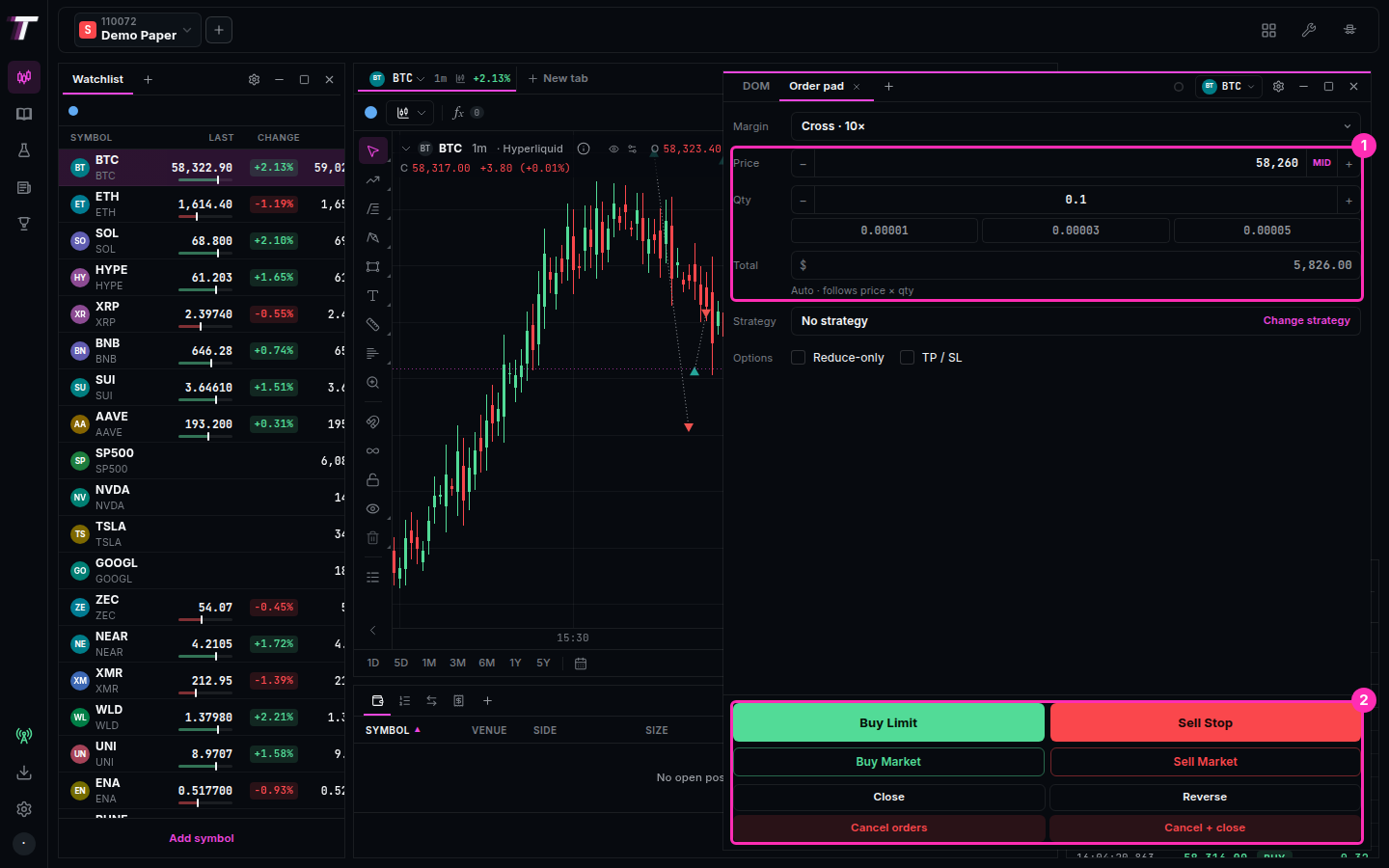
1 Preço, quantidade e total · 2 Botões de compra, venda e posição (visão Painel)
Visão Painel
É a visão padrão. De cima para baixo: a posição do símbolo, Margem (modo de margem e alavancagem), Preço, Qtd com os atalhos de quantidade, Total, Estratégia, Plano (só em conta simulada, com o Journal ligado e ao menos um plano de trade escrito), Opções (Apenas reduzir e TP / SL) e Antes de enviar. Os botões são:
- Comprar a Mercado e Vender a Mercado.
- Comprar Limit / Vender Limit, que usam o preço do campo Preço. Quando esse preço passa do mercado, os rótulos viram Comprar Stop / Vender Stop.
- Fechar (Close), Inverter (Reverse), Cancelar ordens (Cancel orders) e Cancelar + fechar (Cancel + close).
O Total e a quantidade são editáveis e ficam sincronizados com o DOM e com o Flash. O símbolo é o que aparece na barra da janela do painel e a conta é a ativa. Em Configurações do Order pad você escolhe quais botões e campos aparecem (Alavancagem e modo de margem, Botões a mercado, Atalhos de quantidade, Total, Botão de estratégia, Cancelar ordens, Inverter, Zerar, Cancelar ordens + zerar), e Seguir o último DOM clicado faz o painel assumir o símbolo do último DOM em que você clicou.
Visão Boleta
Escolha Boleta em Versão para ter o ticket completo; veja Boleta.
| Campo | Para que serve |
|---|---|
| Abas Comprar / Vender e Mercado, Limite, Stop (Stop Limit só em contas live na Hyperliquid e na Aster) | Lado e tipo de ordem; veja Tipos de ordem |
| Margem | Modo de margem e alavancagem na venue |
| Preço e Stop | Preço da ordem e gatilho do stop |
| Qtd e Total | Quantidade e valor estimado da ordem |
| Validade | GTC, IOC ou ALO, nas ordens Limite; veja Validade (TIF) |
| Estratégia | A estratégia em vigor (Sem estratégia ou uma salva); veja Brackets |
| Opções | Apenas reduzir: a ordem só pode diminuir a posição |
| Roteamento | Roteamento inteligente; mostra Roteia para {venue}. Veja Roteamento inteligente |
| Antes de enviar | O stop e o alvo que saem com a ordem, e Retorno : risco |
Confirmação e segurança
Em Configurações > Trading você escolhe o Modo de envio: Confirmar (abre uma janela como Confirmar Comprar Limite) ou Instantâneo. A opção Não perguntar novamente (enviar na hora) muda para envio instantâneo. Depois do clique, um guarda de 150 ms evita ordens duplicadas por duplo clique.
Importante: o painel age na conta ativa e opera o símbolo mostrado na barra da janela. Esse símbolo só muda quando você escolhe outro ali ou quando o grupo de vínculo do painel o troca, não a cada troca de gráfico. Se a janela mostra outra conta, as ordens ficam desligadas ali (Conta diferente da ativa).
Perguntas frequentes
Por que o botão de enviar está bloqueado? Falta quantidade ou preço, o mercado está fechado, o stop já cruzou o preço ou a conta não pode operar a venue. Veja Ordem rejeitada.