DOM (escada de preços)
O DOM mostra a profundidade do mercado em forma de escada, centrada no preço atual, e deixa você enviar, mover e cancelar ordens direto nos níveis de preço. Também mostra sua posição, seu P&L e o volume por nível.
Onde encontrar
Adicione a ferramenta pelo seletor de ferramentas (Adicionar ferramenta > DOM). Na engrenagem da ferramenta, Configurações (Settings) abre Configurações do DOM. Veja o Catálogo de ferramentas.
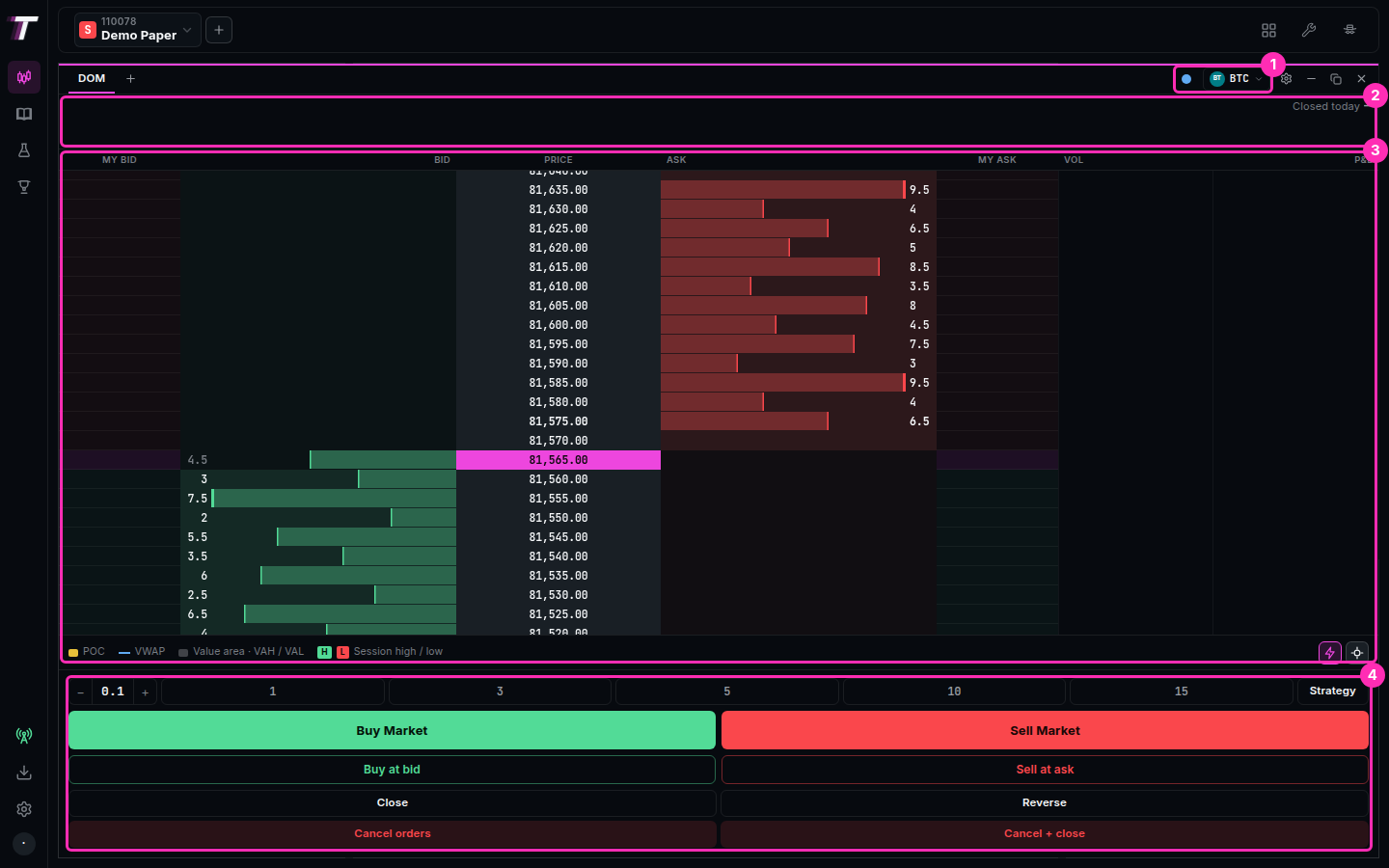
1 Grupo de vínculo e símbolo · 2 Faixa da posição (vazia sem posição) · 3 Escada de preços · 4 Rodapé de ordens
As colunas
| Coluna | O que mostra |
|---|---|
| Minha Compra | Suas ordens de compra naquele preço (cartões que você pode arrastar) |
| Compra | Quantidade em oferta de compra (bid) |
| Preço | Nível de preço; o preço atual fica destacado |
| Venda | Quantidade em oferta de venda (ask) |
| Minha Venda | Suas ordens de venda naquele preço |
| P&L | Resultado da posição (opcional) |
| Vol | Volume negociado no nível (opcional) |
| Ord | Número de ordens em oferta no nível, em cada lado do preço; só onde a venue envia (opcional) |
Acima das colunas fica a faixa da posição: lado e tamanho (LONG ou SHORT), preço médio (avg), resultado em aberto em dinheiro e em ticks, as linhas de Alvo (Target) e Stop, e Realizado hoje (Closed today), o resultado já fechado no dia. Abaixo da escada, a legenda explica as marcas (Faixa do resultado em aberto, Risco até o stop, POC, VWAP, Área de valor · VAH / VAL, Máxima / mínima da sessão), ao lado do botão Negociação com um clique e de Centralizar no preço.
Enviar ordens na escada
- Um clique — ligue Negociação com um clique para que um clique em Minha Compra ou Minha Venda envie a ordem naquele preço. Segurar a tecla de compra (Shift por padrão) ou de venda (Alt por padrão) arma o mesmo gesto só enquanto estiver pressionada.
- Tipo da ordem — uma compra em preço igual ou abaixo do preço atual vira limite; acima, vira stop. A venda segue a regra inversa.
- Quantidade — o campo do rodapé usa os botões − e +; em Configurações do DOM > Rodapé você define as Quantidades padrão.
- Editar e mover — clique duas vezes no cartão para editar a quantidade; arraste o cartão para outro preço para repreçar; ✕ cancela as ordens daquele preço.
- Posição — sua entrada aparece como uma etiqueta AVG no preço médio. Arraste-a para criar TP/SL; para zerar a posição, use Zerar (Close) no rodapé.
Rodapé de ações
O rodapé tem a quantidade (com − e +), as quantidades rápidas e Estratégia (Strategy), os botões Comprar Mercado e Vender Mercado (com Card de preço no rodapé ligado, fixar um preço os transforma em limite), Comprar no bid e Vender no ask (entram no melhor bid/ask), Zerar (Close), Inverter (Reverse), Cancelar ordens (Cancel orders) e Cancelar + zerar (Cancel + close). Com Confirmar antes de enviar ligado e Negociação com um clique desligada, o primeiro clique arma o botão (Confirmar?) e o segundo envia; com Negociação com um clique ligada, o primeiro clique já envia.
Configurações do DOM
| Aba | Principais opções |
|---|---|
| Geral | Versão do DOM (DOM version), Manter preço centralizado (Keep price centered), Acompanhar preço, Agregar tick size, Barras de profundidade, Zonas compradora/vendedora, Destacar último preço, Máx/Mín da sessão, Mostrar Volume, Mostrar número de ordens (Show order counts), Mostrar P&L, Confirmar antes de enviar, Negociação com um clique |
| Cores | Cores de bid, ask, último preço e máxima/mínima da sessão (Automático segue o tema) |
| Quantidade | Regras de coloração por quantidade (por preço ou por oferta) |
| Rodapé | Faixa de negociação (Trade strip: DOM Strip ou SIMPLE Strip), Card de preço no rodapé, Mostrar botões de quantidade, Quantidades padrão, Mostrar botões de ação (Show action buttons) e Botões do rodapé |
Importante: se a janela mostra uma conta diferente da conta ativa, as ordens ficam desligadas ali. Ative a conta exibida ou volte para a ativa. Veja Contas de trading e seletor.
Disponibilidade: o "Super DOM", com botões por preço, depende da plataforma/operador. Veja Super DOM.
Perguntas frequentes
Por que a escada parou de se mover? Com Acompanhar preço desligado a escada fica estática. Use Centralizar no preço para voltar ao mercado.
Por que meu clique não enviou a ordem? Sem Negociação com um clique ou a tecla de compra/venda pressionada, o clique não envia ordem.