Times & Trades
O Times & Trades (Times and Trades) é a fita de negócios: cada linha é uma execução que aconteceu no mercado, com preço, quantidade, horário e quem foi o agressor. Serve para ler o ritmo e a pressão compradora ou vendedora em tempo real.
Onde encontrar
Adicione a ferramenta pelo seletor (Adicionar ferramenta > Times & Trades). A engrenagem abre Configurações de Times & Trades. A ferramenta segue o símbolo do gráfico ativo. Veja o Catálogo de ferramentas.
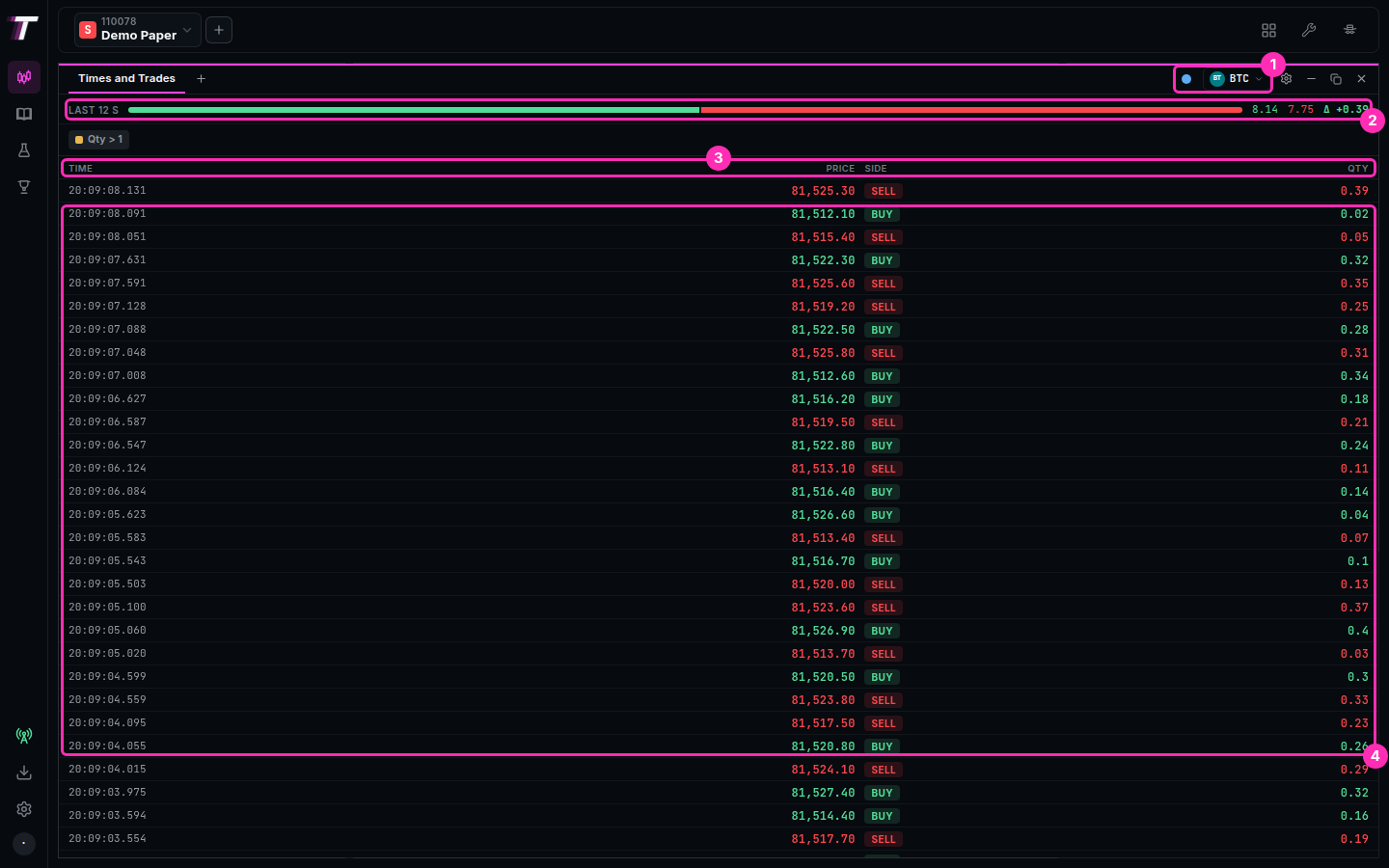
1 Cabeçalho do ativo · 2 Fluxo dos últimos segundos · 3 Colunas · 4 Negócios por agressor
Acima das colunas, a barra de fluxo (Últimos N s) compara o volume comprado e vendido nos últimos segundos e mostra a diferença (Δ). Abaixo dela, etiquetas listam as Regras ativas de coloração e filtro por quantidade (por exemplo Qtd > 1).
Colunas
| Coluna | O que mostra |
|---|---|
| Horário | Hora da execução, ao segundo; Mostrar milissegundos acrescenta a precisão |
| Preço | Preço da execução |
| Lado | Agressor, o lado que tomou liquidez: Compra (comprador a mercado) ou Venda |
| Posição | O que o agressor fez com a posição dele: ABRE COMPRA, ABRE VENDA, FECHA COMPRA, FECHA VENDA ou INVERTE; só onde a venue informa |
| Qtd | Tamanho do negócio |
| Comprador / Vendedor | Corretoras da operação, quando o mercado as informa |
Os rótulos encurtam quando você estreita a coluna (por exemplo, Comprador, Comp, C). Arraste a borda do cabeçalho para redimensionar e arraste o cabeçalho para reposicionar. Negócios grandes (marcados BIG ou SWEPT) aparecem como um cartão com a quantidade em destaque. Um negócio em que a mesma carteira é compradora e vendedora é marcado SELF.
Dica: as colunas Comprador e Vendedor só aparecem em mercados que informam as corretoras. Mercados de "tela cega" não têm essa informação.
Cores e filtro por quantidade
Em Configurações de Times & Trades:
- Geral — Colunas visíveis, Mostrar milissegundos e Autonegociações (Mostrar, Atenuar ou Ocultar os negócios SELF).
- Quantidades — regras de Coloração por quantidade: você define uma Regra (Igual à, Maior/Igual à, Menor/Igual à, Maior que, Menor que, Entre), o Lote e a Cor (Auto segue o agressor). Na seção Filtro, Filtrar negócios por lote esconde os negócios que não atendem à regra.
- Cores — Destacar último negócio e Cor do último negócio, Colorir conforme agressor, Cor agressor comprador, Cor agressor vendedor, Cor outros trades e Onde aplicar a cor do agressor (Colorir somente coluna agressor, Linha inteira ou Colorir fonte).
Com o filtro por lote, você enxerga só os lotes relevantes.
Histórico e estados
Use Carregar mais no fim da lista para buscar negócios anteriores. Antes de chegar o primeiro negócio, você vê Aguardando negócios….
Importante: nem toda venue tem fita de negócios. Hoje a LSE não oferece esse fluxo, e a ferramenta não mostra dados inventados nesses casos. Veja Mercados, venues e símbolos.
Perguntas frequentes
O que é agressor? É o lado que cruzou o spread para executar. Uma compra a mercado é agressor comprador e consome oferta de venda.
Por que não vejo Comprador e Vendedor? O mercado do símbolo não informa as corretoras.