Autenticação de dois fatores
A autenticação de dois fatores (2FA) usa um app autenticador para gerar códigos de 6 dígitos. É uma camada extra de segurança que você pode ativar na sua conta.
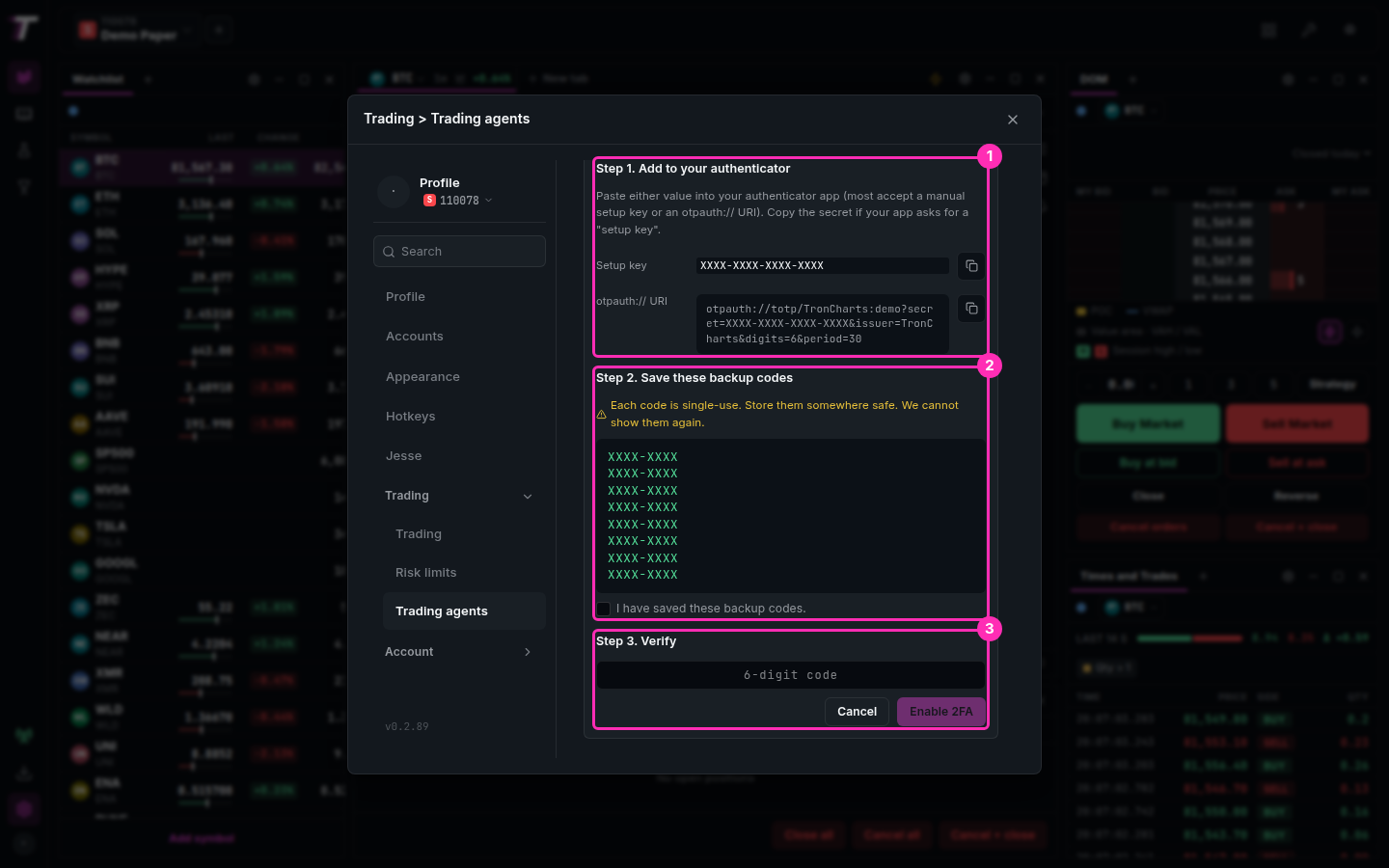
1 Passo 1: chave de configuração · 2 Passo 2: códigos de backup · 3 Passo 3: verificação
Onde encontrar
Configurações > Negociação > Agentes de trading, na seção Autenticação de dois fatores. Em Configurações > Conta > Carteiras e segurança, o botão Gerenciar em Agentes de trading leva direto para lá.
Ativar
- Passo 1. Adicione ao seu autenticador. Copie a Chave de configuração ou a URI otpauth:// e cole no seu app (Google Authenticator, Authy, 1Password e similares).
- Passo 2. Salve estes códigos de backup. São 8 códigos, cada um de uso único. Guarde-os em local seguro: eles não são exibidos de novo. Marque Salvei estes códigos de backup.
- Passo 3. Verifique. Digite o Código de 6 dígitos do app e clique em Ativar 2FA.
Quando estiver ativo, a seção mostra Ativada, a data em Desde, a Última verificação e os Códigos de backup restantes.
Onde o 2FA é pedido
O 2FA não é pedido no login: entrar continua sendo por carteira ou e-mail. Saques, transferências e resgates não exigem mais o código de 2FA.
Importante: algumas telas ainda trazem o texto antigo de que o 2FA é necessário para confirmar saques. Esse requisito foi removido; o código de 2FA não é pedido nessas operações.
Desativar
Em Desativar 2FA, digite o código atual de 6 dígitos ou um código de backup de 8 caracteres e clique em Desativar.
Perguntas frequentes
Perdi o acesso ao app autenticador. Use um dos códigos de backup para desativar o 2FA e configurar outro autenticador. Se você perdeu também os códigos, fale com o suporte: Falar com o suporte.
Cada código de backup vale quantas vezes? Uma. Acompanhe quantos restam em Códigos de backup restantes.
O 2FA protege minha conta contra login indevido? Não, o login não pede o código. Proteja também sua carteira e seu e-mail.