Exportar histórico e resetar a conta simulada
Você pode baixar as tabelas de posições, ordens e negócios e, na conta simulada, limpar tudo para recomeçar. São duas ações separadas: exportar não altera nada, e resetar não pode ser desfeito.
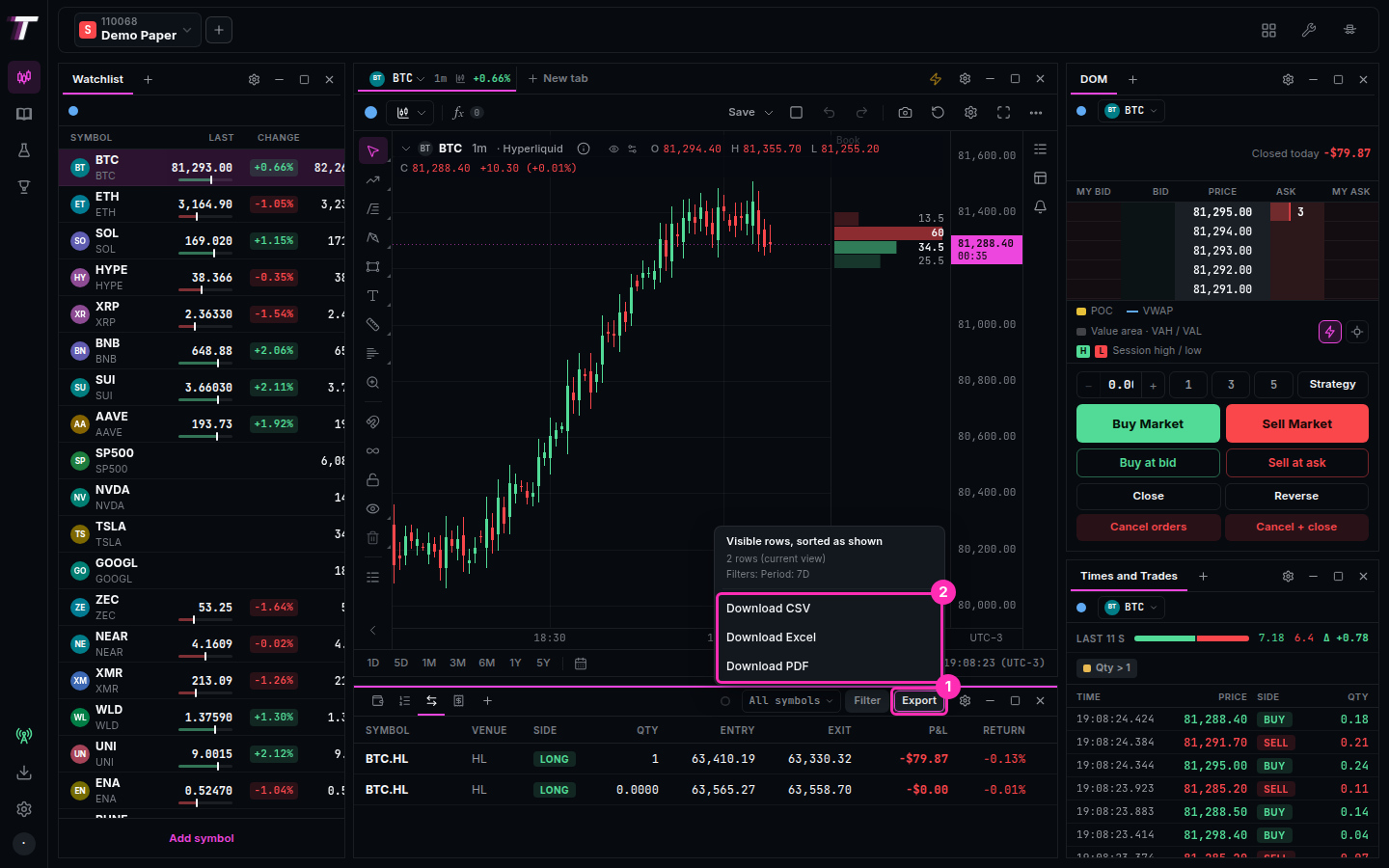
1 Botão Exportar tabela · 2 Opções CSV, Excel e PDF
Onde encontrar
- Exportar — no botão Exportar das ferramentas Posições, Ordens e Negócios.
- Resetar — Configurações > Conta > Resetar conta de paper.
Exportar uma tabela
- Abra a ferramenta (Posições, Ordens ou Negócios) e ajuste período e filtros.
- Clique em Exportar.
- Escolha Baixar CSV (abre em qualquer planilha), Baixar Excel (planilha formatada) ou Baixar PDF (extrato pronto para imprimir ou compartilhar).
O arquivo contém as linhas visíveis, na ordem exibida. O menu mostra quantas linhas serão exportadas e quais filtros estão ativos.
Importante: a exportação pode ser parcial. Quando houver limite de linhas, aparece o aviso Exportação parcial — não é um registro completo. Ajuste o período para cobrir o histórico que você precisa. Com a tabela vazia, aparece Nada para exportar — a tabela está vazia.
Em Configurações > Conta, a linha Exportar histórico de trades (CSV) mostra o botão Exportar desabilitado; para exportar, use as tabelas como descrito acima.
Resetar a conta simulada
O reset só aparece quando a conta ativa é simulada.
- Ative a conta simulada que você quer limpar.
- Abra Configurações > Conta e clique em Resetar em Resetar conta de paper.
- Clique em Confirmar reset (ou em Cancelar).
A plataforma cancela as ordens, zera as posições, limpa o estado da conta e volta o saldo para 100.000 USD. Ao final, aparece Reset concluído.
Importante: o reset não pode ser desfeito. Exporte o que quiser guardar antes.
Perguntas frequentes
O reset afeta contas reais? Não. Ele só existe para contas simuladas.
Posso exportar o histórico de uma conta que não é a ativa? As tabelas mostram a conta ativa. Troque de conta antes de exportar.