Abas e layouts de vários gráficos
Você pode acompanhar vários ativos ao mesmo tempo com abas de gráfico dentro de um painel e com layouts que dividem o painel em 2 ou 4 gráficos. Isto vale para o gráfico TradingView.
Onde encontrar
No cabeçalho do painel da ferramenta Gráficos TradingView ficam as abas de gráfico, o botão Nova aba (Nova aba de gráfico) e os botões de Layout do gráfico.
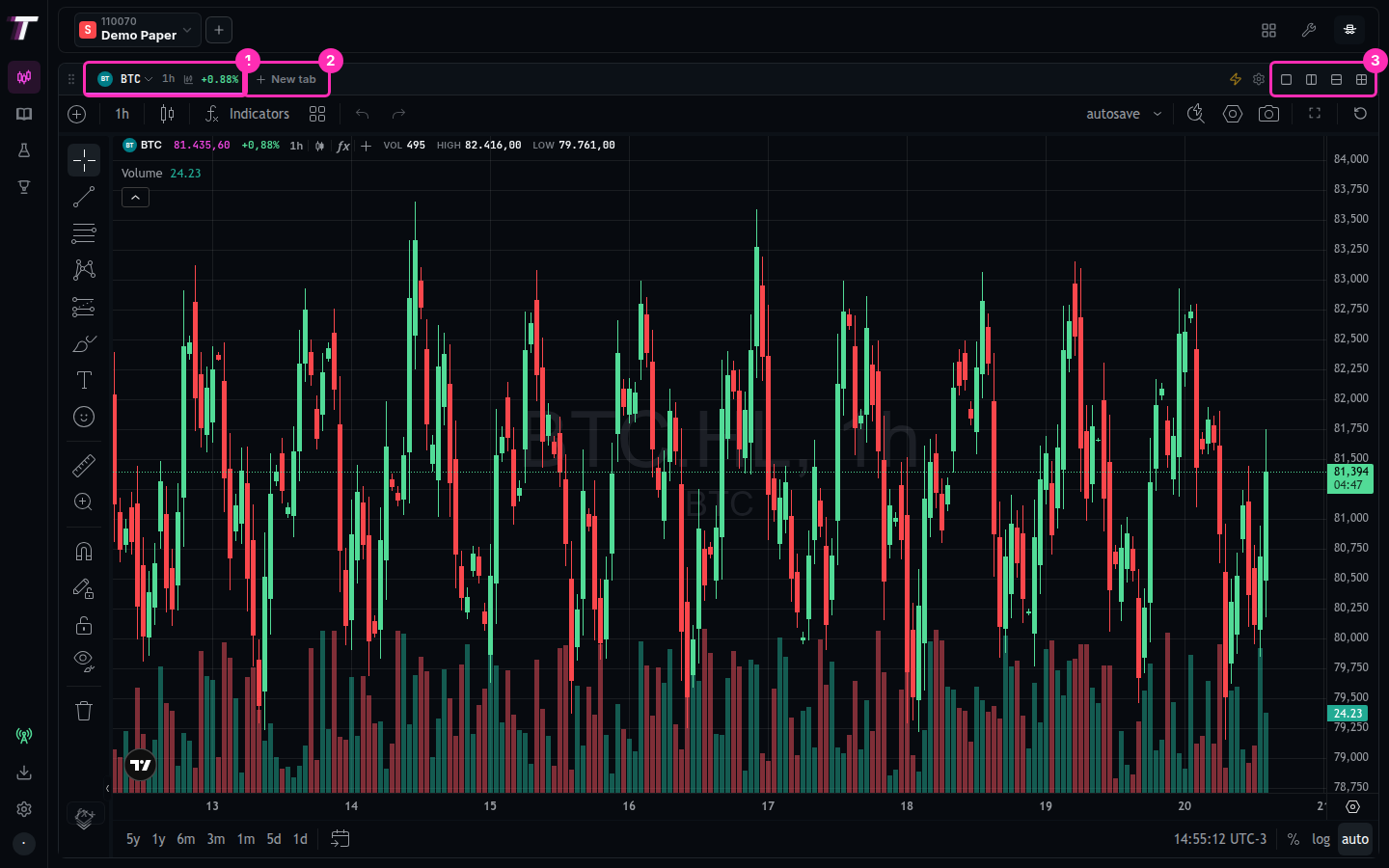
1 Aba do gráfico · 2 Nova aba · 3 Layouts Único, 2 lado a lado, 2 empilhados e 2×2
Abas de gráfico
- Adicionar — clique em Nova aba (New tab). Cada aba tem seu ativo, intervalo e layout.
- Trocar ativo ou intervalo — clique na aba para trocar o símbolo (ou comece a digitar no gráfico); o intervalo fica na barra superior do gráfico.
- Menu da aba — clique com o botão direito na aba para Trocar símbolo…, Duplicar aba, Nova aba, Fechar aba ou Fechar as outras abas.
- Limite — Máximo de 10 gráficos por workspace. Ao chegar nele, os botões de dividir ficam desativados; quando a ferramenta já tem todas as abas que comporta, Nova aba avisa "Esta ferramenta já tem todas as abas que comporta".
Layouts de vários gráficos
O botão Layout do gráfico divide o painel atual em gráficos lado a lado:
| Opção | Resultado |
|---|---|
| Único | Um gráfico. |
| 2 lado a lado | Dois gráficos. |
| 2 empilhados | Dois gráficos, um sobre o outro. |
| 2×2 | Quatro gráficos. |
Um layout só pode ser aplicado se couber no limite de 10 gráficos por área de trabalho. Use Recolher para encolher o painel.
Sincronizar símbolo e intervalo
Para que todos os gráficos sigam o mesmo ativo e intervalo, marque Sincronizar símbolo e Sincronizar intervalo em Editar layout ou ao criar uma Nova área de trabalho (bloco Sincronizar layout). A sincronização vale por área de trabalho. Veja Áreas de trabalho, painéis e ferramentas.
Esconder barras
Nas Configurações do gráfico, aba Visibilidade, a seção Barras de ferramentas permite Ocultar barra lateral, Ocultar barra superior e Ocultar barra inferior para ganhar espaço.
Perguntas frequentes
O Super Charts também divide a tela? Não. Uma ferramenta Super Charts mostra um gráfico por aba; o menu Layout dela traz layouts de gráfico salvos e as opções de sincronização. Veja Super Charts: visão geral.
Por que o botão de layout está desativado? A área de trabalho já tem o máximo de gráficos que comporta (10). Feche abas ou gráficos para liberar espaço.