Notas, tags e anexos
Notas, tags e anexos transformam os trades do Diário em contexto que você consegue revisar depois: o que você esperava, o que aconteceu e o que muda na próxima vez.
Onde encontrar
No Diário, as ferramentas Notas (Notes) e Modelos de nota (Note templates): adicione com Adicionar ferramenta (Add a tool) ou use o modelo Caderno (Notebook). Tags, tipos de tag, grupos de tags e regras ficam nas Configurações do diário (Journal settings), a engrenagem no fim da faixa. Notas também aparecem em Notas do dia (Day notes) e na Revisão do trade (Trade review) de cada trade.
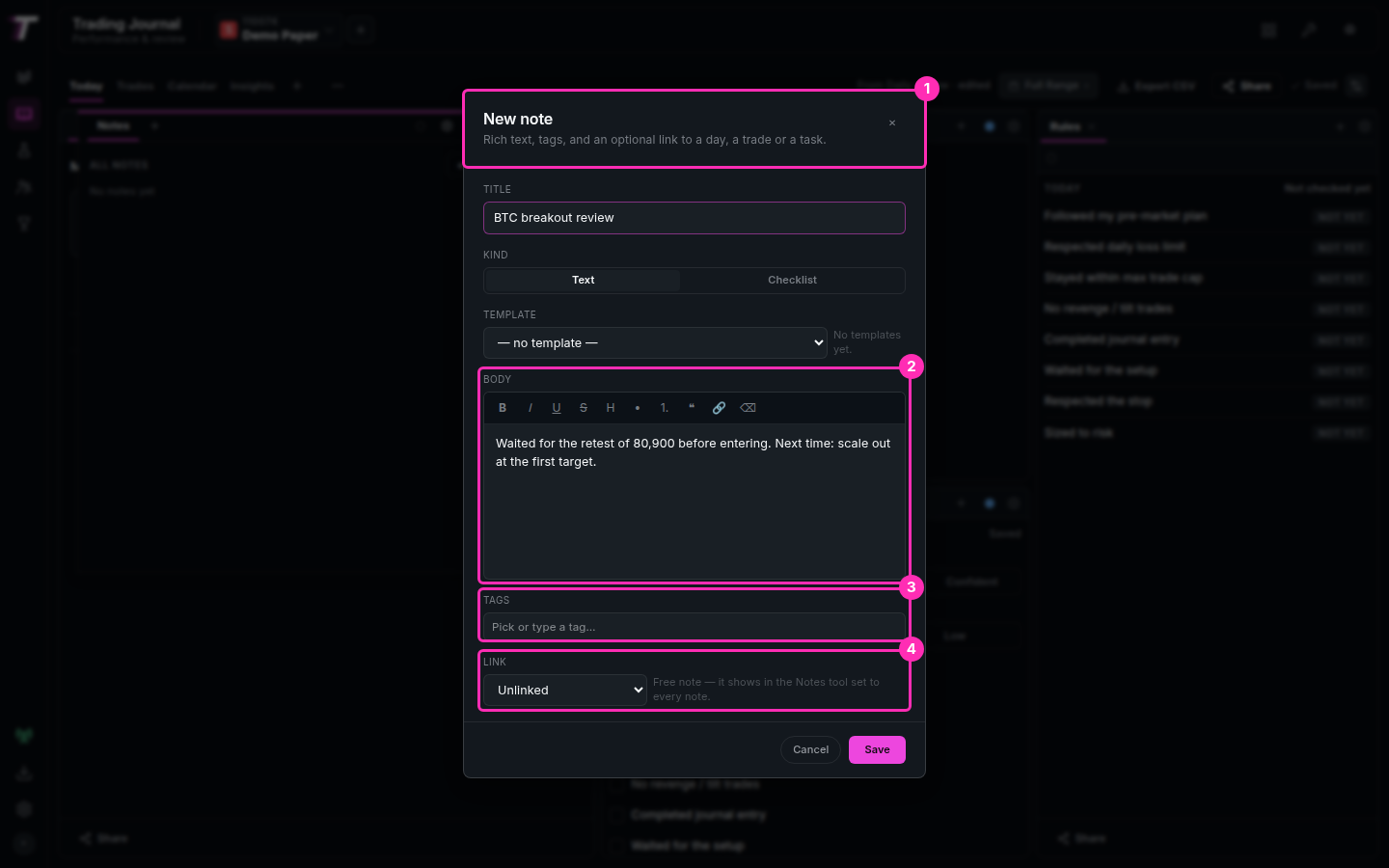
1 Janela Nova nota · 2 Editor com formatação · 3 Tags · 4 Vínculo
Notas
Uma nota tem Título (Title), Tipo (Kind: Texto ou Checklist), Conteúdo (Body) em texto rico, Tags e um Vínculo (Link) opcional: Sem vínculo (Unlinked), Dia (Day), Trade ou Nota (Note). A configuração Notas mostradas (Notes shown) da ferramenta Notas escolhe Do dia ou do trade escolhido (Of the day or trade picked) ou Todas as notas (Every note); uma nota solta só aparece em Todas as notas.
- A barra de Formatação (Formatting) oferece Negrito, Itálico, Sublinhado, Riscado, Título, listas com marcadores e numerada, Citação, Inserir link e Limpar formatação (Bold, Italic, Underline, Strikethrough, Heading, Quote, Insert link, Clear formatting).
- Na lista, filtre por Todos os vínculos (All links) e Todas as tags (All tags), por Checklists, ou busque por título e conteúdo.
- Uma nota Checklist tem Itens (Items, com Adicionar item / Add item), um Prazo (Due) opcional e uma contagem como "2/5 feitos"; uma atrasada mostra Atrasada (Overdue). Os checklists substituem a antiga página de Tarefas.
Modelos de nota
Na ferramenta Modelos de nota, crie modelos com Nome (Name), Descrição (Description), Conteúdo do template (Template body) e Tags padrão (Default tags) (por exemplo, "Checklist pré-mercado" ou "Revisão semanal"). Ao escolher um Template numa nota de texto, o conteúdo do template substitui o que você já escreveu — o app pede confirmação.
Tags
As Configurações do diário têm quatro abas: Tags, Tipos de tag (Tag types), Grupos de tags (Tag groups) e Regras (Rules). Um tipo de tag tem um Tipo (Kind): Setup, Erro (Mistake), Emoção (Emotion), Mercado (Market) ou Personalizado (Custom).
- Digite um nome inexistente e ele vira uma tag nova; separe várias com
;. - Em um grupo marcado como Escolha única (Single choice), só uma tag do grupo vale por item; escolher outra substitui a anterior.
- A opção Transformar em variável (Turn into a variable), só para grupos de escolha única, faz o grupo virar uma coluna nas grades e um campo em metas e planos.
- Apagar uma tag em uso desvincula todos os itens.
As tags de um tipo Setup alimentam o recorte por Setup da ferramenta Recortes (Breakdowns).
Anexos
Em Anexos (Attachments), na ferramenta Notas do dia, arraste ou clique para anexar capturas de tela. O app aceita PNG e JPG, redimensiona para 1200 px e mostra a porcentagem da cota usada. Use Remover anexo (Remove attachment) para apagar.
Checklists, regras de processo e planejamento
- Checklists — notas com Tipo igual a Checklist; as antigas Tarefas.
- Regras de processo (Process rules) — Frequência (Cadence) diária ou semanal e meta por semana, editadas em Configurações do diário > Regras e marcadas na ferramenta Regras; a aba mostra a sequência e a aderência de 30 dias de cada regra. A mesma aba tem as Regras da conta (Account rules), o checklist do dia da conta ativa.
- Planejamento (Planning) — as ferramentas Metas (Goals), Setups e Plano do dia (Daily plan). As Metas podem ser Diário, Semanal ou Mensal (Daily, Weekly, Monthly); um Plano do dia tem viés Comprador, Vendedor ou Neutro (Long, Short, Neutral), máximo de trades, perda máxima e foco do dia.
Perguntas frequentes
Posso apagar uma nota? Sim. O app pede confirmação e a ação não pode ser desfeita.
Minhas notas me seguem para outro dispositivo? Notas, tags, regras, metas e planos ficam salvos na sua conta; a faixa mostra Salvo, Salvando, Offline ou Não salvo (Saved, Saving, Offline, Not saved).
Existe limite de anexos? Há uma cota, mostrada em porcentagem.